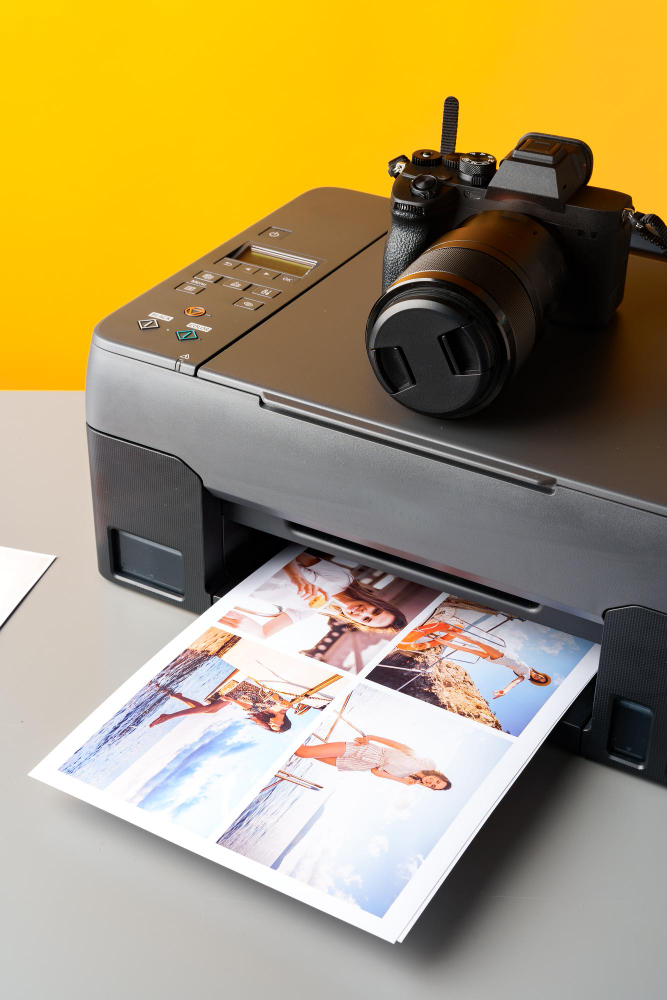
Dalam dunia bisnis photobooth, kecepatan dan kualitas cetak menjadi salah satu penentu kepuasan tamu. Meskipun photobooth digital sedang naik daun, photobooth cetak tetap menjadi primadona di banyak acara seperti pernikahan, ulang tahun, gathering kantor, hingga konser. Karena itu, cara integrasi software photobooth dengan printer adalah ilmu wajib bagi setiap vendor.
Jika integrasinya benar, hasil cetak bisa keluar hanya dalam beberapa detik, konsisten, dan tanpa error. Tapi kalau salah cara, proses cetak bisa tersendat, warna tidak akurat, atau bahkan printer tidak terbaca software.
Artikel ini membahas langkah-langkah lengkap integrasi printer dengan software photobooth, rekomendasi printer yang kompatibel, dan tips agar proses cetak berjalan tanpa hambatan.
Mengapa Integrasi Software dan Printer Sangat Penting?
Sebelum masuk ke tahap teknis, penting memahami alasan integrasi yang tepat itu krusial:
- Agar foto langsung tercetak otomatis tanpa operator klik manual
- Mengurangi antrean tamu karena proses cetak jadi lebih cepat
- Menghindari error penyambungan seperti “printer not detected”
- Menjaga konsistensi warna dan ukuran foto
- Memaksimalkan fitur software seperti auto layout atau cutting lines
Integrasi yang tepat bukan hanya soal kenyamanan kerja, tetapi juga meningkatkan profesionalitas bisnismu di mata klien.
Persiapan Sebelum Integrasi Printer
Sebelum menghubungkan software ke printer, ada beberapa hal penting yang harus kamu siapkan:
1. Pastikan Driver Printer Terinstal
Printer photobooth seperti DNP, HiTi, Epson, atau Canon sering membutuhkan driver khusus. Pastikan kamu sudah menginstalnya melalui CD bawaan atau website resmi.
2. Gunakan Kabel dan Port yang Tepat
Sebaiknya gunakan USB 3.0 untuk transfer yang lebih cepat dan stabil. Hindari menggunakan USB hub murah karena sering menyebabkan printer disconnect.
3. Cek Ketersediaan Kertas dan Ribbon
Printer tidak akan terdeteksi dengan benar jika ribbon/kertas tidak terpasang.
4. Sesuaikan Ukuran Kertas
Pre-wedding, wedding, dan event biasanya memakai ukuran:
- 4R (4×6 inch)
- 2R strip (dengan setting cut)
Pastikan kamu sudah menentukan ukuran sebelum integrasi.
Cara Integrasi Software Photobooth dengan Printer
Berikut langkah-langkah umum yang bisa digunakan pada hampir semua software photobooth, termasuk Photolab, DSLR Booth, dan Sparkbooth:
1. Hubungkan Printer ke Laptop
- Sambungkan kabel USB printer ke laptop.
- Nyalakan printer dan tunggu hingga laptop mengenalinya.
- Pastikan status printer “Ready” di Control Panel.
2. Masuk ke Menu Pengaturan Software
Buka software photobooth masuk ke menu Settings, Print Setup, atau Output (berbeda tiap software).
Umumnya software menyediakan opsi:
- Enable Printing
- Paper Size
- Copies
- Layout
Pastikan fitur “Enable Print Automatically” aktif.
3. Pilih Printer Default
Di dalam software, klik dropdown printer dan pilih perangkat yang kamu gunakan.
Jika tidak muncul:
- Restart software
- Ganti port USB
- Reinstall driver
4. Atur Layout dan Ukuran Cetak
Sesuaikan template dengan ukuran kertas.
Contohnya:
- Untuk 4R pilih 4×6 inch
- Untuk strip pilih layout 2×6 dengan mode auto cut
Software photobooth biasanya bisa menyesuaikan template ke ukuran kertas secara otomatis.
5. Lakukan Test Print
Sebelum event dimulai:
- Ambil 1 foto
- Klik “Test Print” atau otomatis cetak
- Cek warna, ketajaman, dan posisi cutting
Jika hasil terlalu gelap/terang, kamu bisa:
- Atur brightness software
- Atur color correction di driver printer
6. Aktifkan Mode Cetak Otomatis (Auto Print)
Fitur ini memungkinkan foto langsung tercetak setelah sesi selesai.
Cocok untuk event ramai seperti:
- Wedding
- Pameran
- Festival sekolah
- Corporate gathering
Rekomendasi Printer yang Cocok untuk Software Photobooth
Jika kamu belum punya printer khusus photobooth, berikut rekomendasi berdasarkan kelasnya:
1. DNP DS-RX1HS
- Cepat
- Stabil
- Gampang diintegrasikan
- Hasil warna akurat
2. HiTi P525L
- Hemat daya
- Cocok untuk event menengah
- Warna cerah dan tajam
3. Epson L805/L8180
- Terjangkau
- Cocok untuk photobooth pemula
- Hasil kualitas foto tinggi
4. Canon Selphy CP1300
- Portable
- Cocok untuk acara keluarga kecil
- Mudah dipasang
Tips Agar Integrasi Printer Selalu Stabil di Event
- Gunakan kabel USB original
- Jangan pindah-pindah port selama event
- Restart printer minimal 10 menit sebelum acara dimulai
- Sediakan listrik yang stabil (AVR/UPS lebih baik)
- Pastikan laptop dalam mode “High Performance”
- Selalu test print sebelum tamu datang
Dengan pengaturan yang tepat, proses cetak bisa berlangsung cepat bahkan hanya 12–20 detik per foto!
Photolabtech: Software Photobooth yang Cetaknya Paling Stabil
Kalau kamu ingin integrasi printer yang cepat, mudah, dan bebas error, Photolabtech adalah pilihan terbaik. Software ini sudah digunakan vendor photobooth di ratusan event karena terkenal stabil dan mudah disambungkan ke printer apa pun.
Dengan Photolabtech, kamu bisa:
- Integrasi otomatis ke DNP, HiTi, Epson, hingga Selphy
- Mengatur template printing hanya dalam hitungan detik
- Mengaktifkan auto print tanpa lag
- Mendapat hasil cetak konsisten untuk event sepanjang hari
- Menyesuaikan cutting strip otomatis
Photolabtech bikin proses cetak lebih cepat, lebih stabil, dan lebih profesional untuk semua jenis event.
Leave a Reply