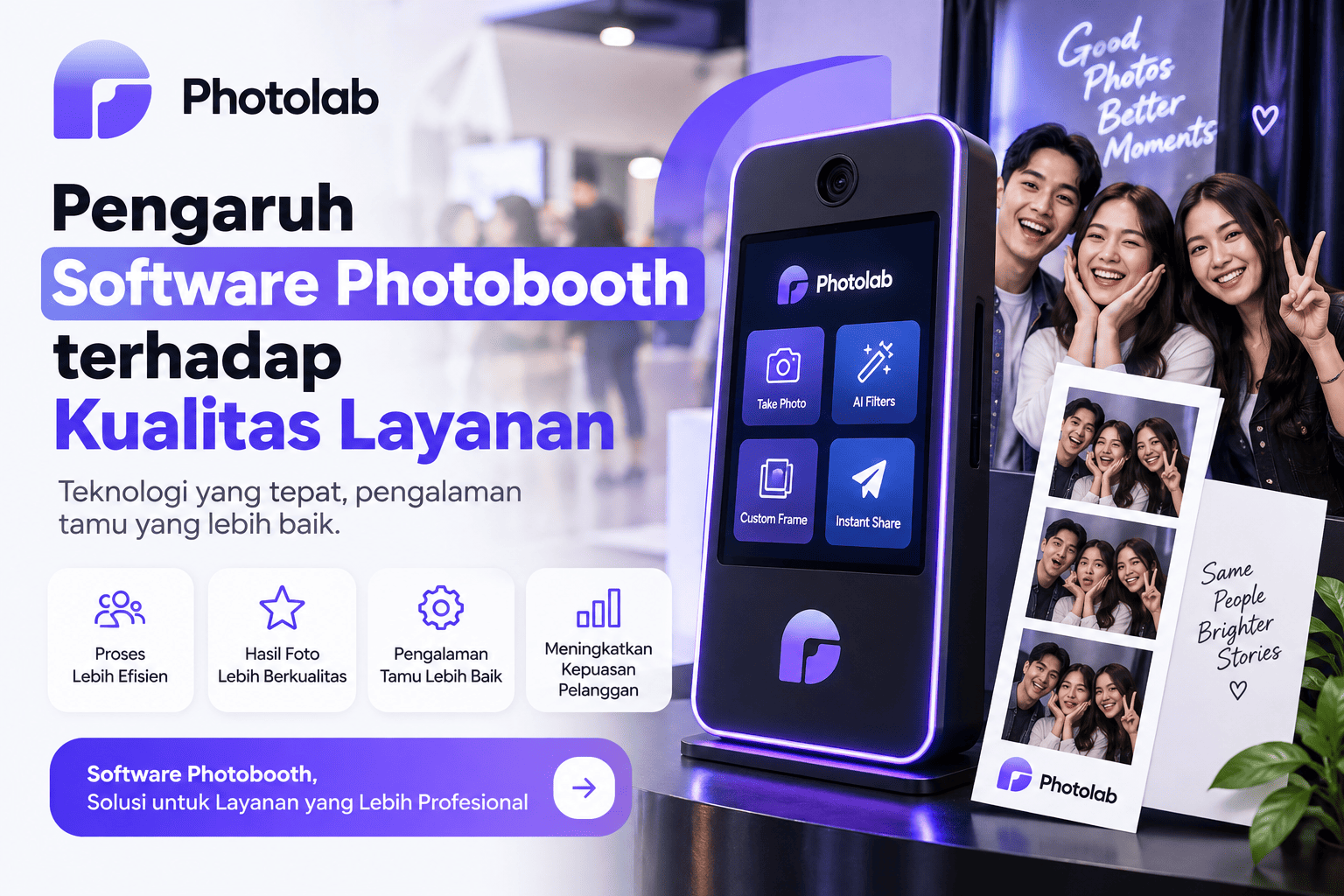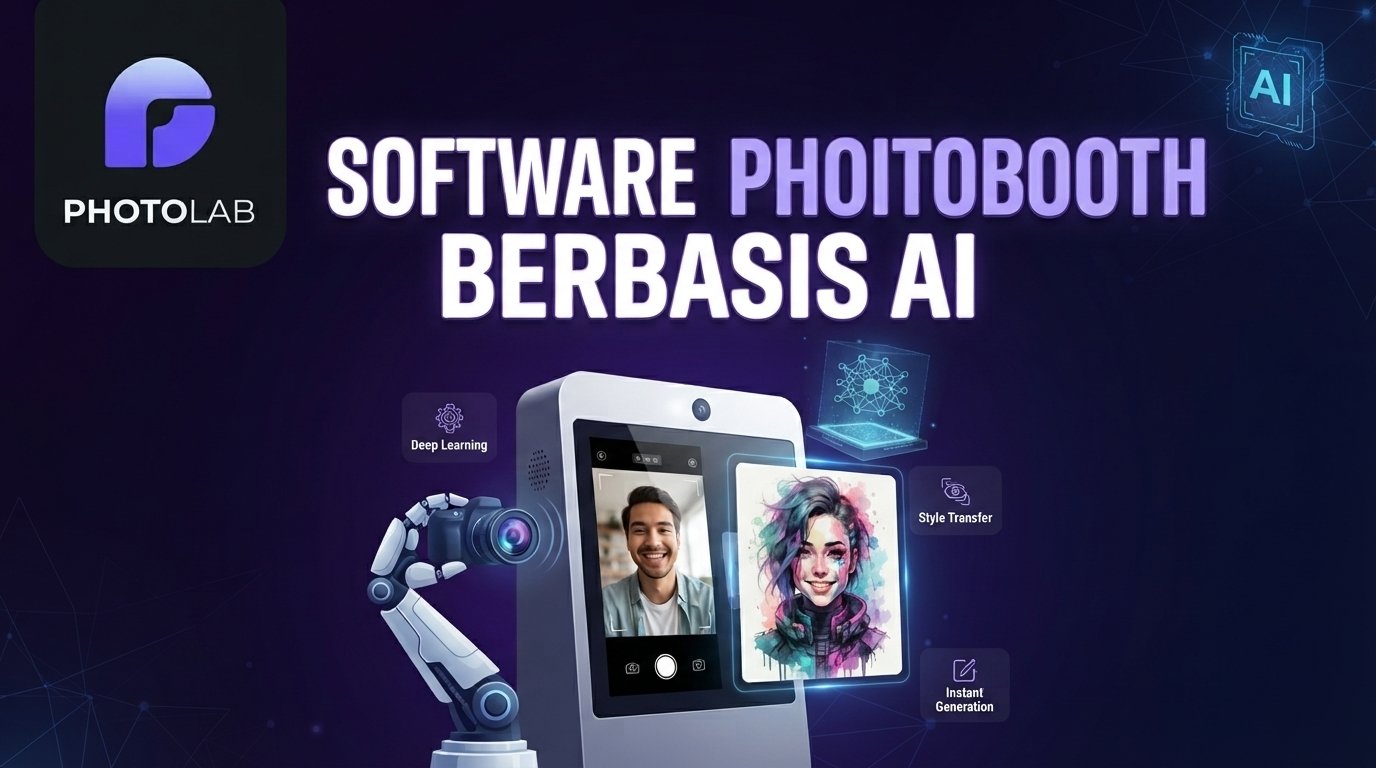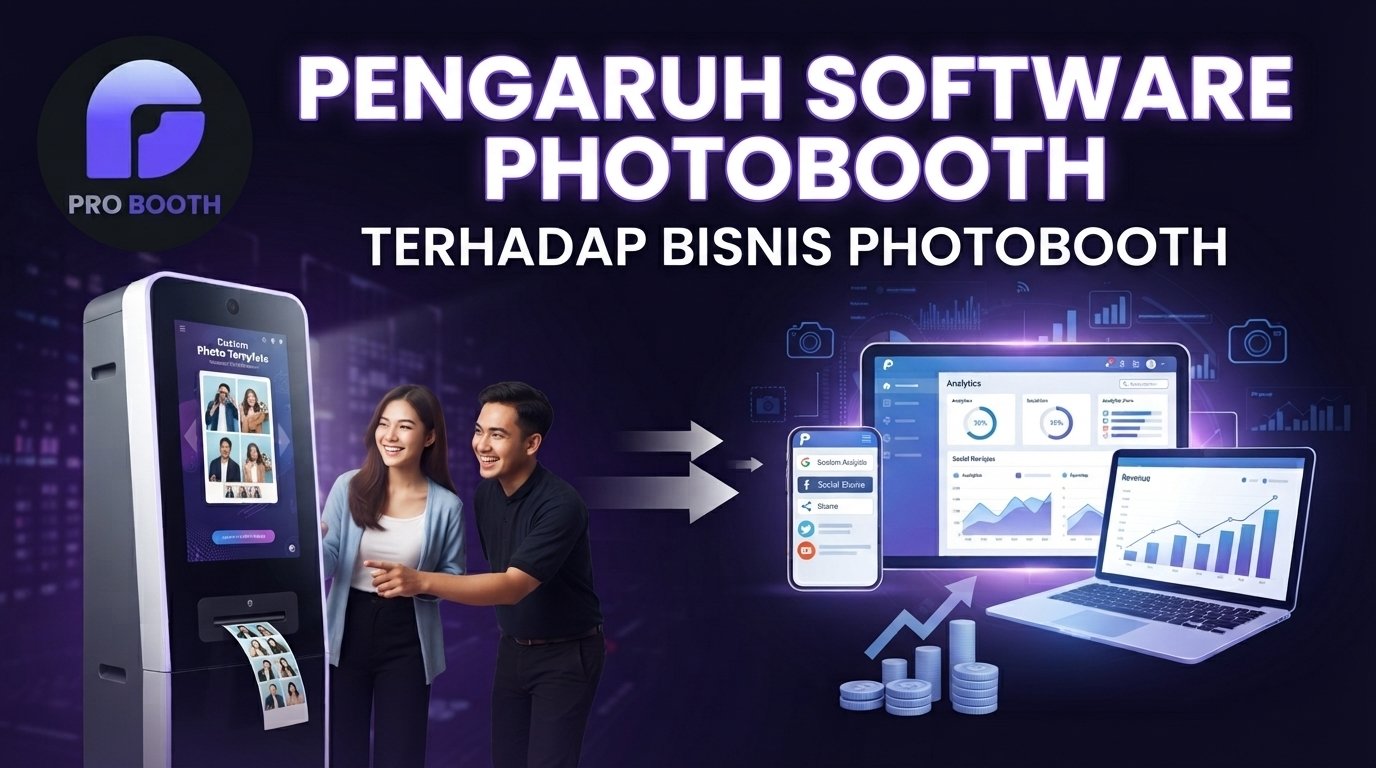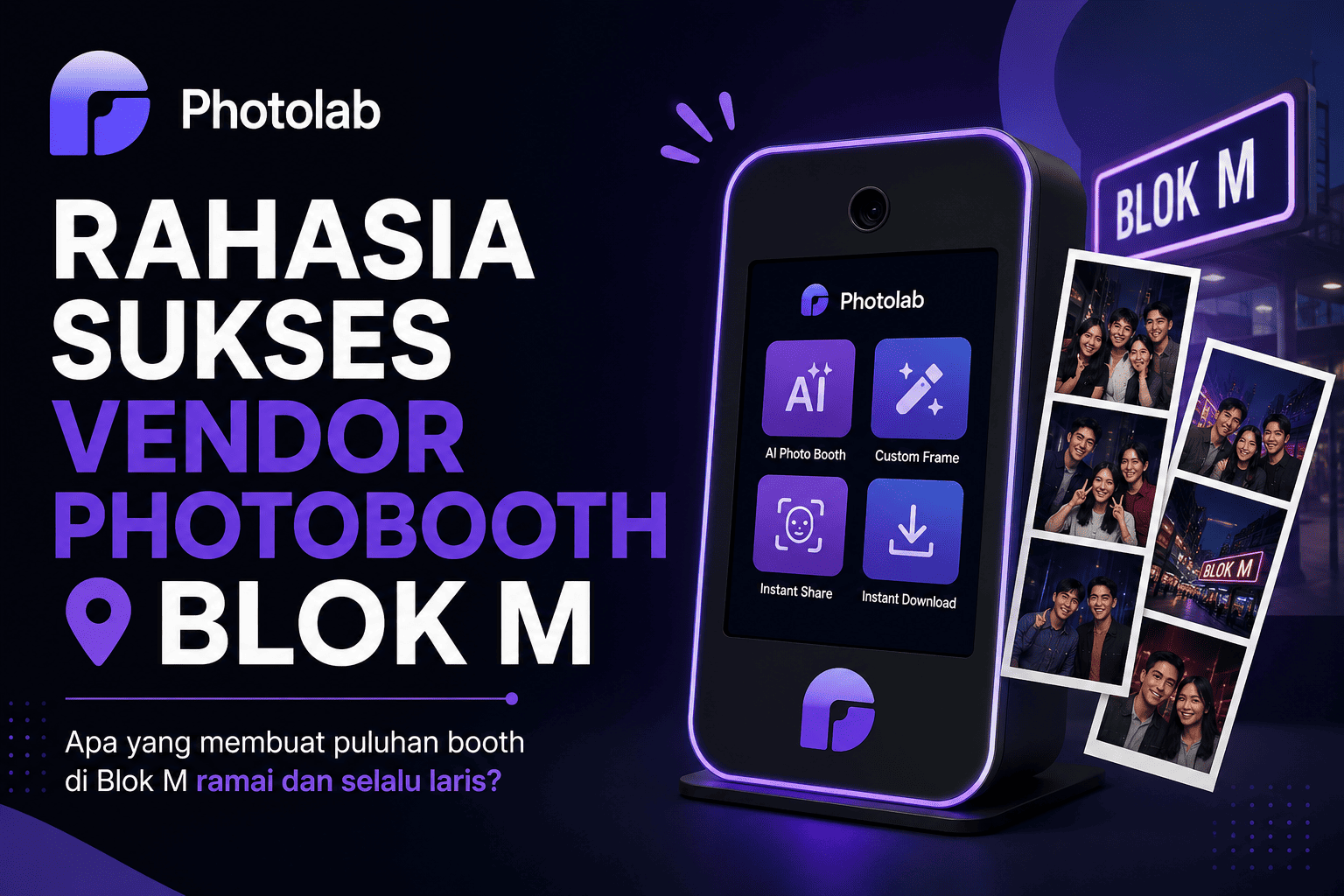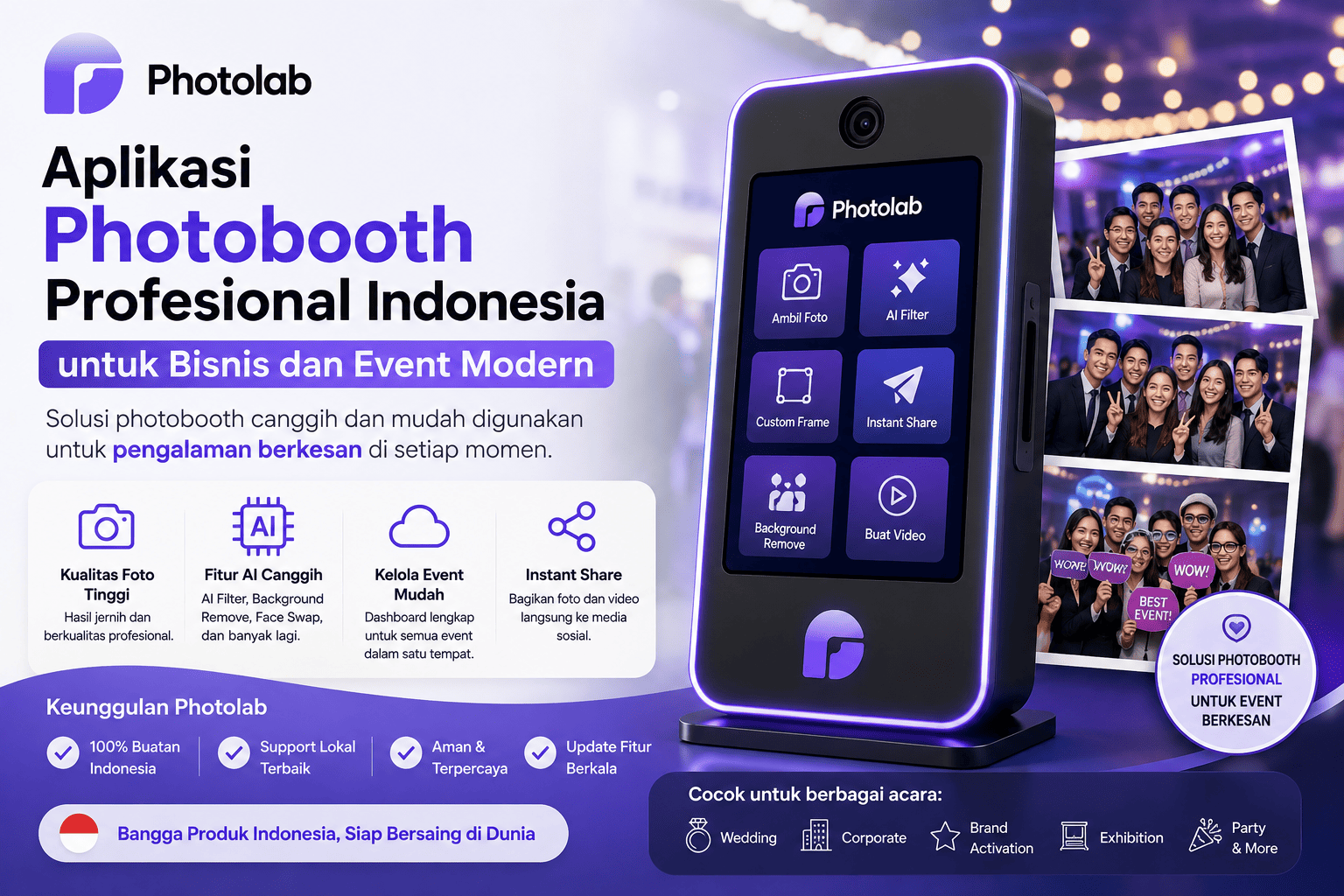
Aplikasi Photobooth Profesional Indonesia menjadi salah satu kebutuhan penting bagi vendor yang ingin menjalankan bisnis photobooth secara lebih praktis, cepat, dan profesional.
Aplikasi photobooth kini berkembang menjadi sistem yang membantu mengatur proses pemotretan, pencetakan, pembayaran, penyimpanan hasil digital, hingga pengelolaan operasional booth.
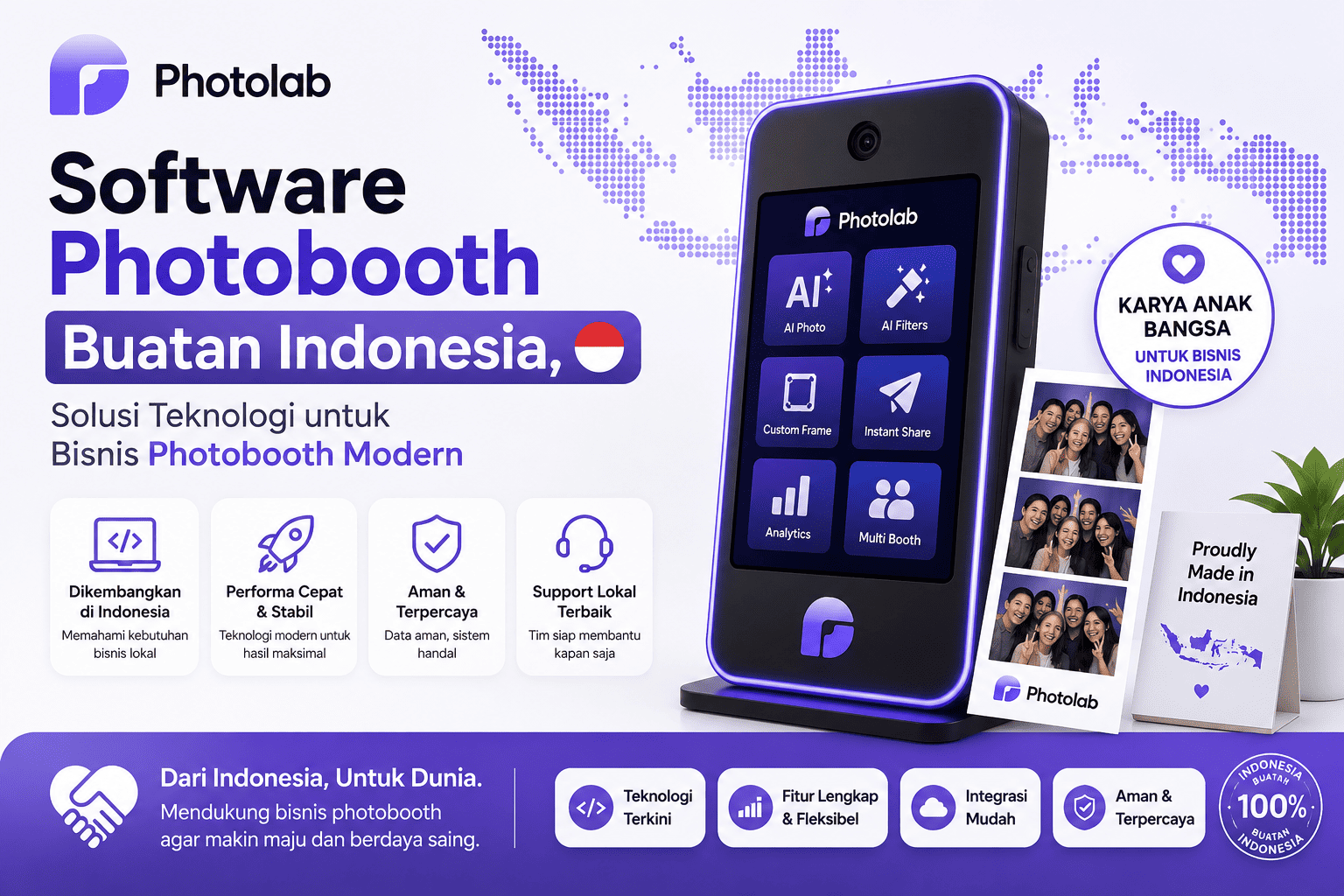
Salah satu pilihan yang hadir dari Indonesia adalah Photolab, software photobooth asli ndonesia yang dikembangkan untuk memenuhi kebutuhan vendor lokal.
Apa Itu Aplikasi Photobooth Profesional?
Aplikasi photobooth profesional adalah perangkat lunak yang digunakan untuk mengoperasikan dan mengelola berbagai proses dalam sebuah photobooth.
Mulai dari mengambil foto, mengatur template, memberikan efek, mencetak hasil foto, hingga membagikan hasil secara digital.
Bagi vendor, penggunaan software photobooth yang tepat dapat membantu membuat operasional menjadi lebih efisien. Terlebih ketika photobooth digunakan untuk berbagai kebutuhan event.
Photolab, Aplikasi Photobooth Asli Indonesia
Photolab hadir sebagai aplikasi photobooth Indonesia yang dikembangkan dengan memahami kebutuhan bisnis photobooth di Indonesia.
Dengan dashboard terintegrasi, vendor dapat mengelola berbagai aktivitas secara lebih mudah, termasuk transaksi, kustomisasi, data, serta operasional booth.
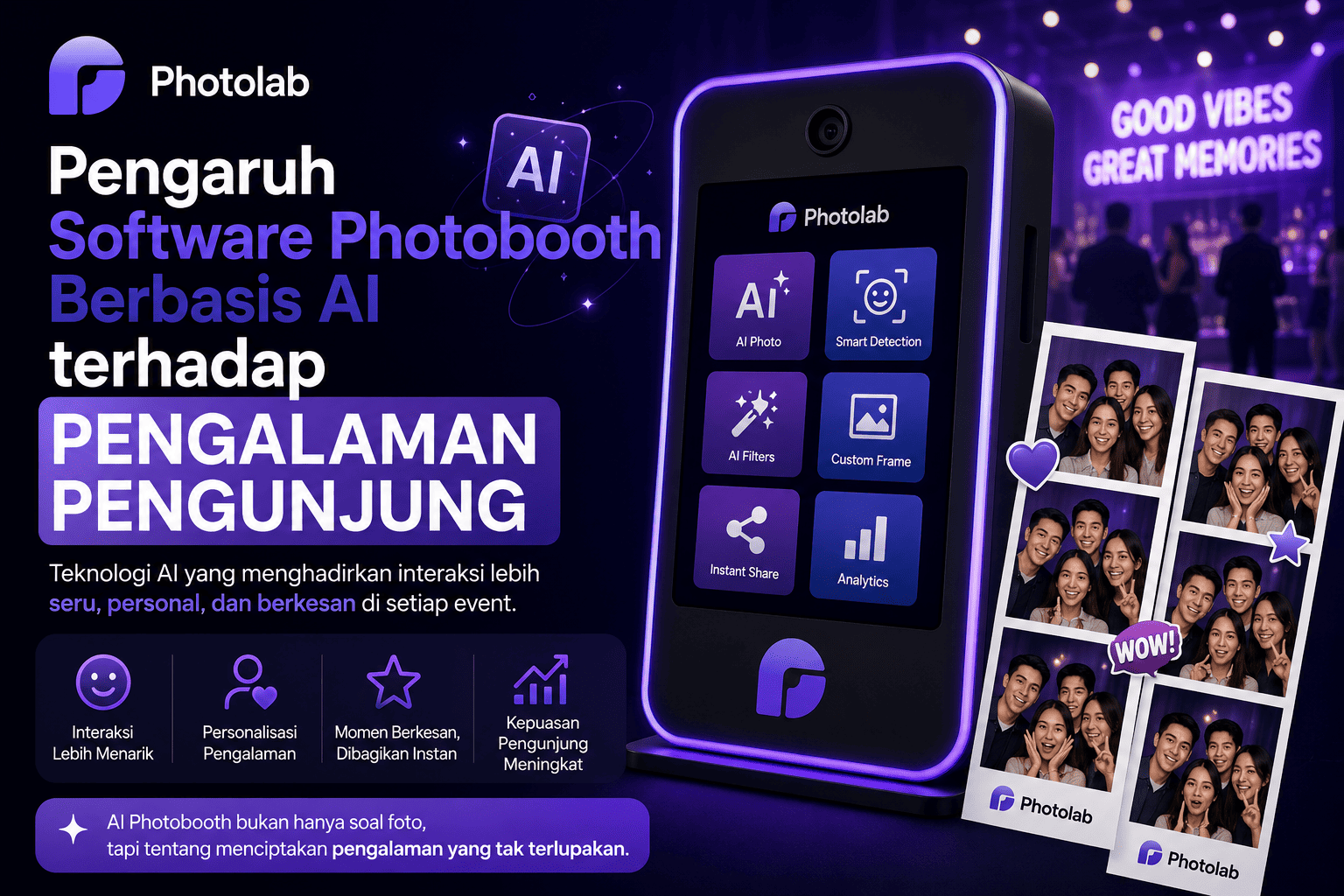
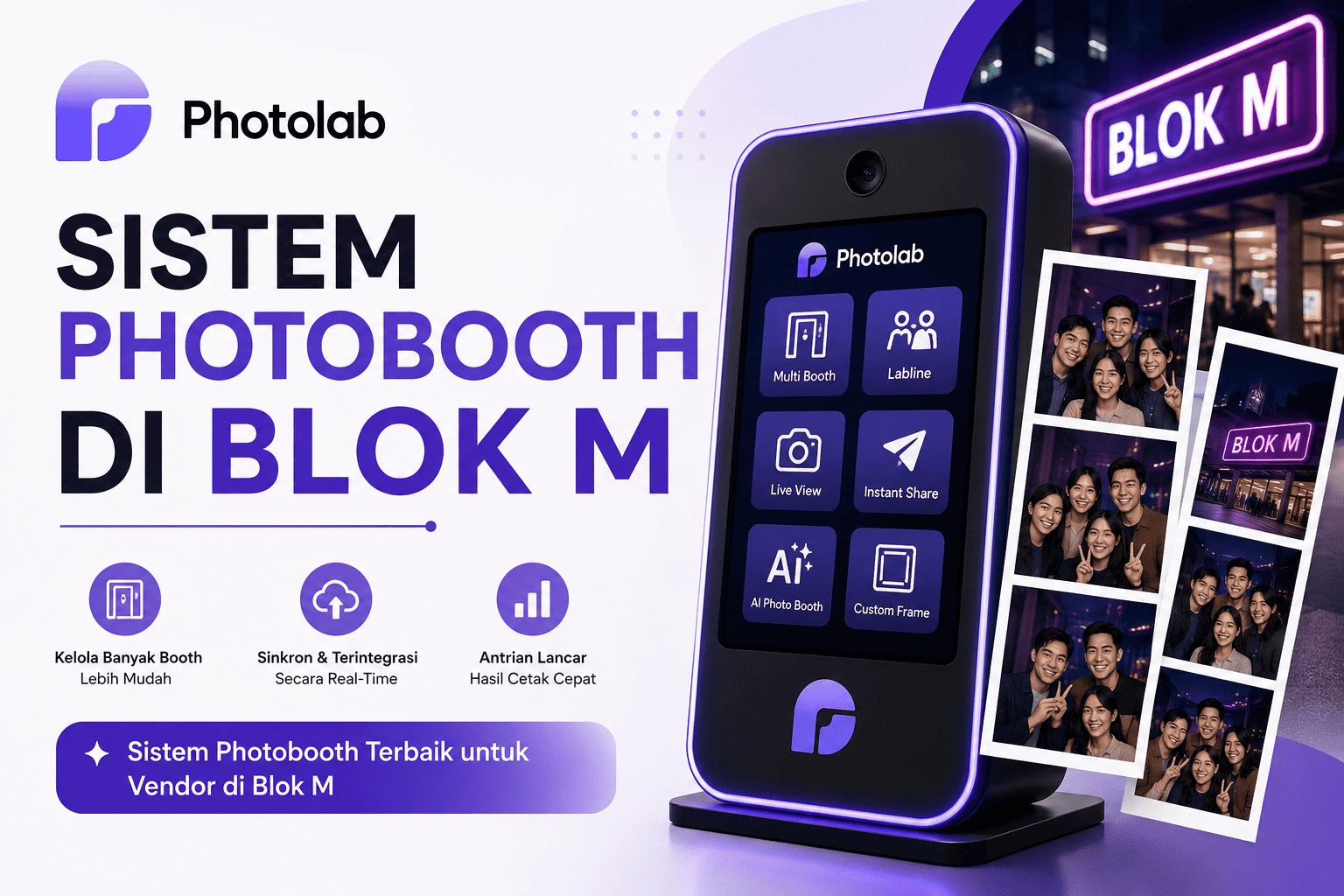
Photolab menyediakan fitur seperti Live Photo, GIF, Video Booth, filter, sticker, flipbook, pembayaran otomatis, voucher, QR untuk hasil digital, multi booth, printer sharing, antrian digital, hingga monitoring status booth.
Hal ini membuat Photolab bukan sekadar aplikasi photobox, tetapi menjadi bagian penting dari sistem operasional bisnis photobooth.
Mengapa Vendor Membutuhkan Software Photobooth Profesional?
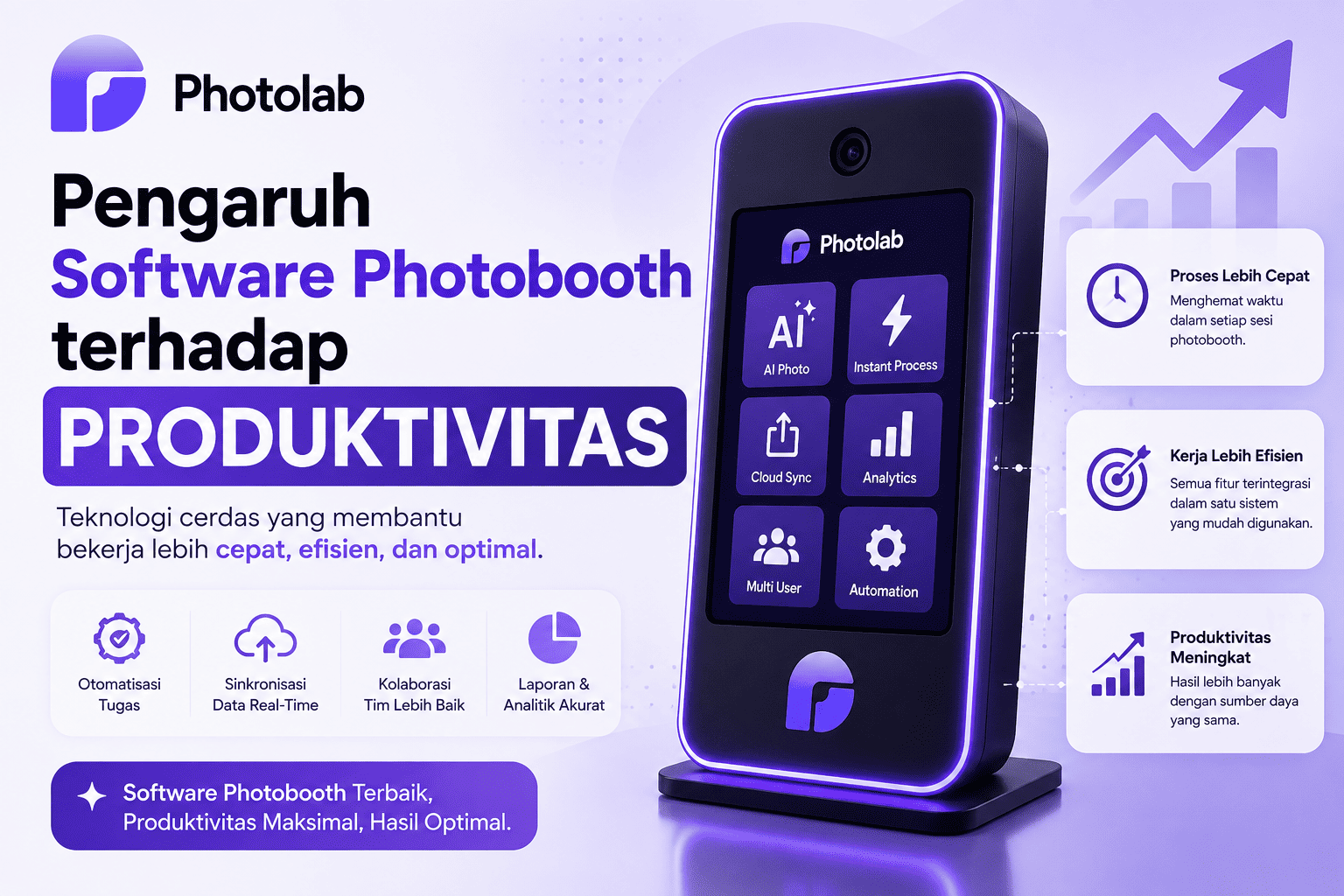
Dalam bisnis photobooth, kecepatan dan kestabilan sistem sangat berpengaruh terhadap pengalaman pelanggan. Software yang mudah digunakan dapat membantu operator menjalankan booth dengan lebih efisien dan mengurangi pekerjaan manual.
Photolab juga mendukung berbagai ukuran cetak, termasuk 2R, 4R, 6×8, A5, A4, A3, panoramic, hingga ukuran custom sesuai kebutuhan.
Selain itu, Photolab menyediakan dukungan seperti instalasi, training staf, kalibrasi kamera dan cetak, remote access, serta dukungan 24/7.
Pilihan Aplikasi Photobooth untuk Vendor Indonesia
Memilih software photobooth terbaik sebaiknya tidak hanya berdasarkan jumlah fitur, tetapi juga mempertimbangkan kemudahan penggunaan, kompatibilitas perangkat, dukungan teknis, dan kemampuan sistem dalam mengikuti perkembangan bisnis.
Sebagai aplikasi photobooth asli Indonesia, Photolab menjadi salah satu pilihan bagi vendor yang membutuhkan sistem photobooth profesional dengan fitur yang terintegrasi.
Dengan teknologi yang terus dikembangkan, Photolab membantu vendor menghadirkan pengalaman photobooth yang lebih modern sekaligus mengelola bisnis dengan lebih efisien.
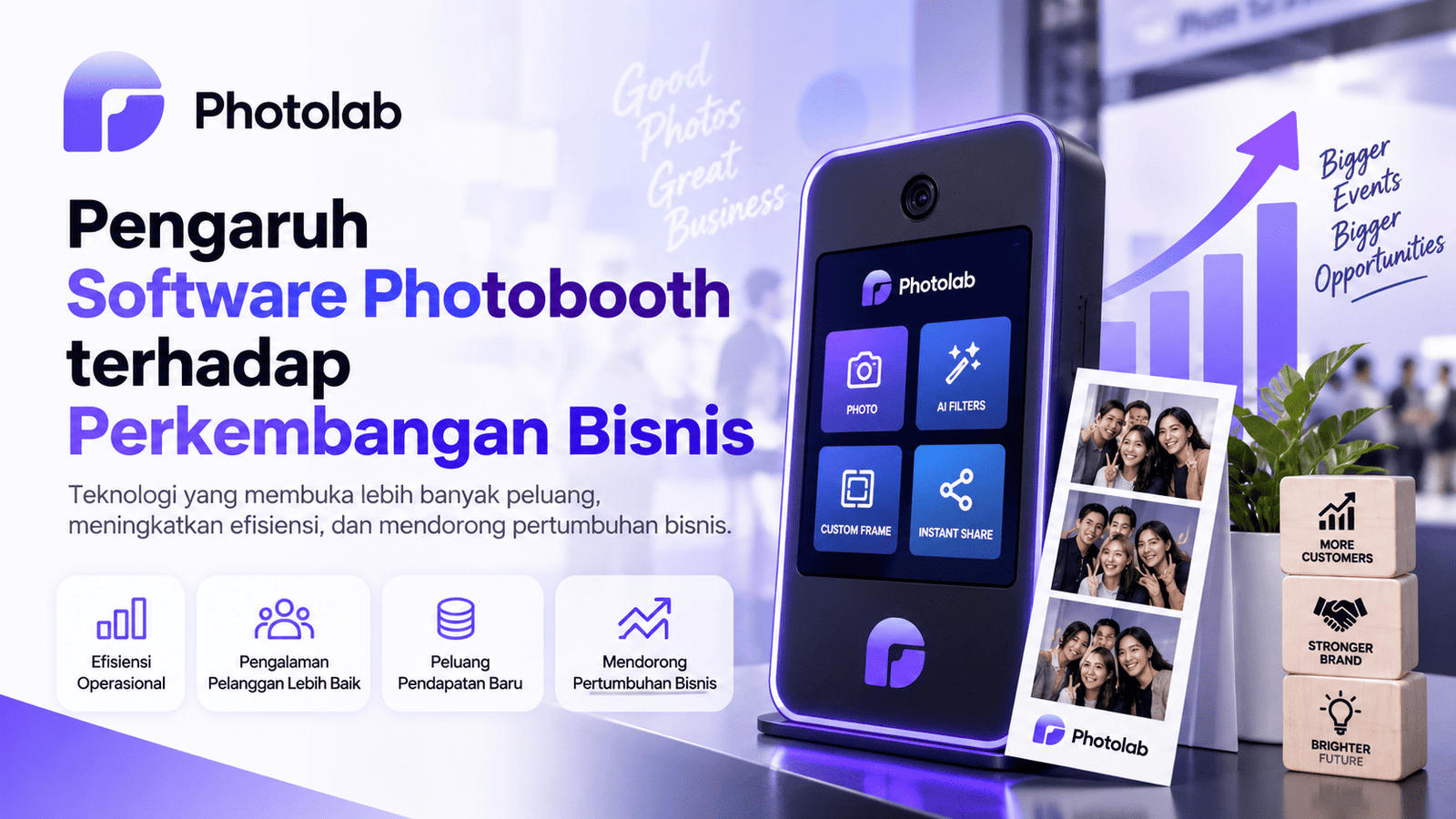
Pada akhirnya, Aplikasi Photobooth Profesional Indonesia bukan hanya tentang menghasilkan foto yang menarik, tetapi juga bagaimana teknologi dapat membantu vendor meningkatkan kualitas layanan, mempercepat operasional, dan mengembangkan bisnis photobooth secara berkelanjutan.