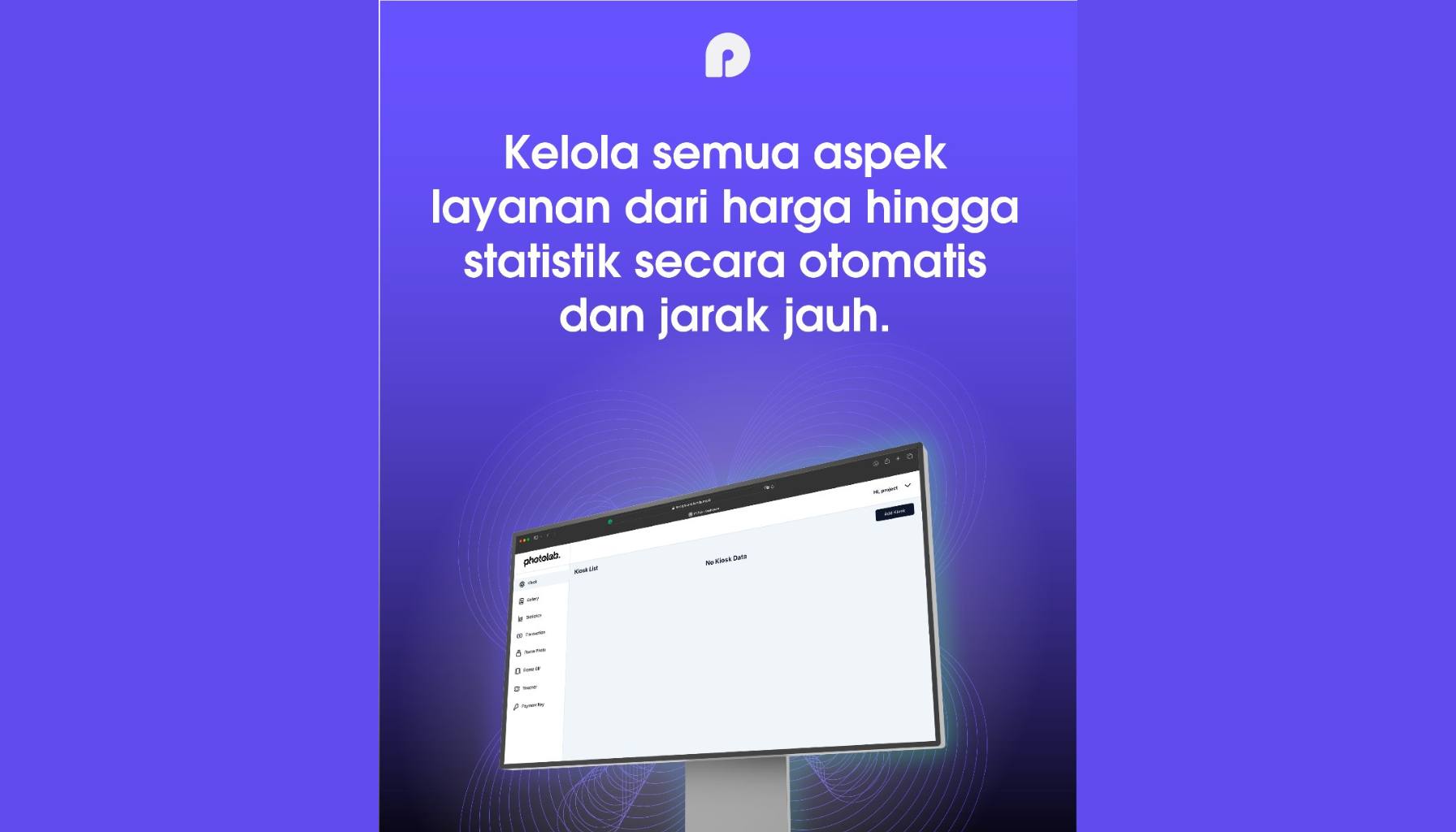
Berbicara mengenai photobooth pasti tidak lepas dari persiapan sebelum acara dimulai, salah satunya dengan men-setting software photobooth supaya bisa berjalan dengan baik.
Pengaturan software photobooth menjadi faktor yang tidak bisa dianggap remeh, mengapa demikian? karena hal ini yang akan menentukan keberhasilan suatu event apakah terlaksana dengan baik atau justru menjadi suatu bumerang bagi anda sebagai vendor photobooth.
Nah pada pembahasan kali ini kita akan bahas tuntas bagaimana cara setting software photobooth supaya bisa berjalan dengan baik dan lancar.
Namun sebelum itu, anda perlu melakukan persiapan dasar yang diperlukan sebelum acara dimulai.
Cara Setting Dasar Photobooth
Berikut step by step setting dasar photobooth supaya siap digunakan saat acara berlangsung:
- Siapkan lokasi booth ± 2 jam sebelum acara
- Pasang backdrop dan lighting (dua softbox kiri-kanan + ring light depan)
- Letakkan booth / kabinet photobooth
- Sambungkan kamera → laptop → printer
- Buka software photobooth → pilih template acara
- Uji coba foto + cetak untuk cek kualitas
- Tambahkan props di samping booth
Setelah melakukan setup secara keseluruhan, sekarang waktunya untuk membahas bagaimana cara cara setting software photobooth dari photolab sehingga bisa terintegrasi dengan sistem komputer dan printer.
Instalasi Software Photobooth
Memastikan aplikasi terpasang dengan benar pada perangkat laptop atau ipad anda, dan berikut langkah – langkahnya:
- Pastikan laptop sudah memenuhi spesifikasi minimal software.
- Unduh software dari situs resmi penyedia.
- Install aplikasi sesuai petunjuk.
- Login menggunakan akun yang sudah diaktivasi
Untuk aplikasi photobooth dari photolab, anda tinggal masuk menggunakan username dan password yang sudah diberikan oleh customer service saat melakukan pembelian paket.
Cara Setting Kamera
- Gunakan mode Manual (M) agar pencahayaan tidak berubah-ubah.
- ISO 400–800 (tergantung lighting).
- Shutter speed 1/125–1/160 untuk hasil foto tajam tanpa motion blur.
- Aperture f/4–f/8 agar wajah semua tamu tetap fokus.
- Hubungkan kamera ke laptop menggunakan kabel USB 3.0 yang berkualitas.
Cara Setup Template
- Masuk ke menu template atau layout editor.
- Pilih template bawaan atau upload desain custom.
- Atur posisi frame, logo event, dan elemen visual lainnya.
- Sesuaikan ukuran foto (single, 2-strip, 3-frame, dll).
- Pastikan resolusi template minimal 1800×1200 px agar tidak pecah saat dicetak.
Cara Setup Lighting
- Gunakan ring light atau continuous LED light.
- Atur warna lampu ke 5600K untuk cahaya netral.
- Di software, set white balance ke mode “Daylight” atau sesuaikan manual.
Setup Distribusi Foto (Cetak / Digital)
Pengaturan Cetak:
- Hubungkan printer
- Pilih ukuran kertas (2×6, 4×6, atau square)
- Pastikan warna printer sudah dikalibrasi
Pengaturan Digital:
- Aktifkan fitur share ke WhatsApp, Email, atau Instagram
- Cek koneksi internet
- Tambahkan watermark jika diperlukan
Bagi anda yang ingin melakukan setup dengan cepat, bisa menggunakan software photobooth dari Photolab.
Kelebihan Aplikasi Photolab:
- Mengatur kamera dengan satu klik
- Tersedia banyak template yang bisa disesuaikan
- Distribusi foto secara otomatis
- Sistem stabil sampai berjam – jam
- Dengan sistem Built-in, memungkinkan aplikasi tidak lag saat digunakan
Itulah langkah – langkah cara setting software photobooth yang bisa dijadikan sebagai referensi bagi anda khususnya vendor photobooth pemula. Gunakan aplikasi photobooth terbaik dari Photolab untuk kemudahan dan keuntungan yang memuaskan.
Leave a Reply