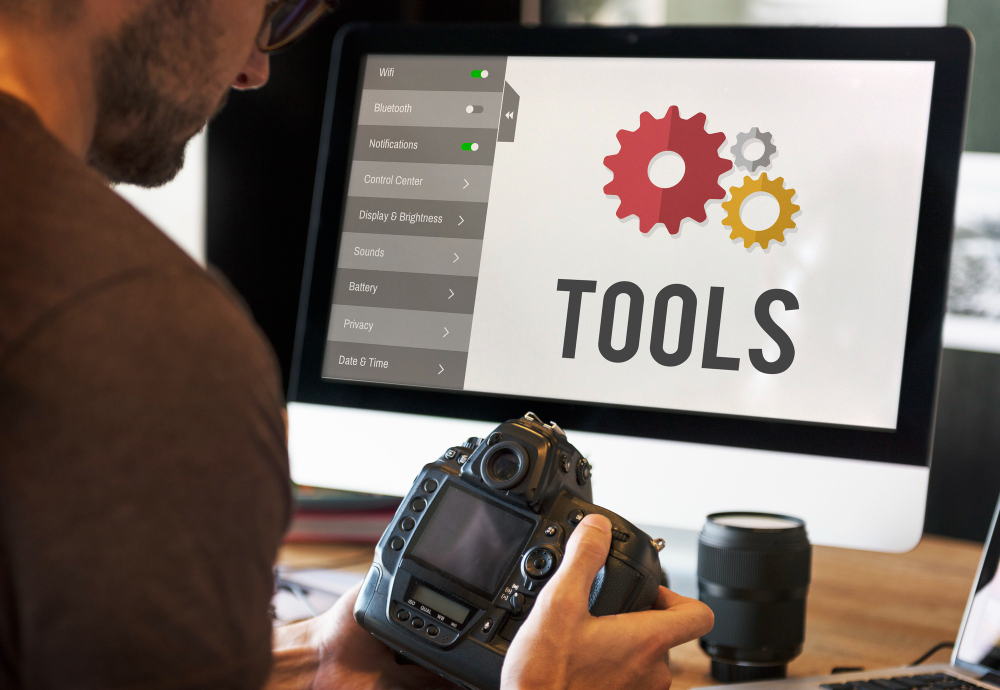
Menjalankan photobooth di sebuah event tidak hanya membutuhkan kamera dan backdrop yang menarik, tetapi juga pengaturan software yang tepat agar semua proses berjalan mulus.
Pengaturan software photobooth menjadi faktor utama yang menentukan apakah photobooth kamu akan berjalan lancar, cepat, dan bebas error atau justru menyebabkan antrean panjang dan komplain dari klien.
Pada artikel ini, kita akan membahas cara setup software photobooth event mulai dari instalasi, pengaturan kamera, template, lighting, hingga alur output digital.
Jika kamu baru terjun ke dunia photobooth atau ingin meningkatkan profesionalitas layananmu, panduan ini akan membantu memastikan semua siap sebelum acara dimulai.
Begini Cara Setup Software Photobooth Event
Sebelum masuk ke step-by-step, penting memahami bahwa setup software mencakup seluruh persiapan digital yang menentukan kualitas hasil foto, kecepatan proses, dan pengalaman tamu.
Software photobooth yang disiapkan dengan baik akan:
- Mengurangi potensi error di tengah acara
- Mempercepat proses pengambilan foto
- Menjaga hasil foto konsisten
- Meningkatkan efisiensi operator
- Membuat klien merasa puas karena workflow rapi
Dengan setup yang benar, kamu juga akan terlihat jauh lebih profesional, terutama di event besar seperti pernikahan, expo, hingga corporate gathering.
1. Instalasi Software Photobooth
Langkah pertama adalah memastikan software terpasang dengan benar di perangkat yang kamu gunakan (laptop atau iPad).
Langkah-langkah instalasi:
- Unduh software photobooth dari situs resmi penyedia.
- Pastikan laptop sudah memenuhi spesifikasi minimal software.
- Install aplikasi sesuai petunjuk.
- Restart perangkat jika diperlukan.
- Masuk ke akun (jika software menggunakan sistem login).
Tips: Gunakan laptop dengan SSD agar software berjalan lebih cepat ketika loading template atau efek.
2. Hubungkan Kamera dengan Software
Kamera DSLR atau mirrorless adalah komponen utama dalam setup photobooth event. Umumnya software photobooth kompatibel dengan kamera Canon, Nikon, Fuji, dan Sony.
Cara setting kamera:
- Gunakan mode Manual (M) agar pencahayaan tidak berubah-ubah.
- ISO 400–800 (tergantung lighting).
- Shutter speed 1/125–1/160 untuk hasil foto tajam tanpa motion blur.
- Aperture f/4–f/8 agar wajah semua tamu tetap fokus.
- Hubungkan kamera ke laptop menggunakan kabel USB 3.0 yang berkualitas.
Pastikan software mendeteksi kamera secara otomatis. Jika tidak, coba:
- Ganti port USB
- Restart software
- Update firmware kamera
3. Pilih atau Upload Template Photobooth
Template adalah elemen penting yang membuat hasil foto lebih menarik dan terasa sesuai tema acara.
Cara setup template:
- Masuk ke menu template atau layout editor.
- Pilih template bawaan atau upload desain custom.
- Atur posisi frame, logo event, dan elemen visual lainnya.
- Sesuaikan ukuran foto (single, 2-strip, 3-frame, dll).
- Pastikan resolusi template minimal 1800×1200 px agar tidak pecah saat dicetak.
Tips: Jika acara corporate, pastikan logo perusahaan tampil jelas namun tidak menutupi wajah.
4. Setup Lighting dan White Balance
Meski software berperan penting, lighting yang buruk tetap menghasilkan foto kurang maksimal.
Pengaturan yang perlu dilakukan:
- Gunakan ring light atau continuous LED light.
- Atur warna lampu ke 5600K untuk cahaya netral.
- Di software, set white balance ke mode “Daylight” atau sesuaikan manual.
Pastikan wajah tamu terlihat terang tanpa overexposure.
5. Atur Alur Output Foto (Cetak atau Digital)
Setelah tamu berfoto, hasilnya bisa langsung dicetak atau dibagikan digital.
Cara setting alur output:
- Untuk cetak:
- Hubungkan printer
- Pilih ukuran kertas (2×6, 4×6, atau square)
- Pastikan warna printer sudah dikalibrasi
- Untuk digital sharing:
- Aktifkan fitur share ke WhatsApp, Email, atau Instagram
- Cek koneksi internet
- Tambahkan watermark jika diperlukan
Jika menggunakan layanan digital-only, kamu bisa skip pengaturan printer.
6. Lakukan Simulation Test Sebelum Event
Simulasi wajib dilakukan minimal 1 jam sebelum acara dimulai.
Checklist simulasi:
- Kamera terhubung
- Template muncul dengan benar
- Foto bisa diproses cepat (max 5 detik)
- Cetak berjalan lancar
- Sharing WA/IG tidak error
- Laptop tidak lag
Jika semua lancar, photobooth siap digunakan.
Photolabtech: Mempermudah Cara Setup Software Photobooth Event Jadi Lebih Cepat
Kalau kamu ingin setup software photobooth yang lebih cepat, stabil, dan ramah untuk pemula, Photolabtech adalah pilihan terbaik.
Dengan Photolabtech kamu bisa:
- Menghubungkan kamera hanya dalam satu klik
- Menggunakan template siap pakai yang bisa dikustomisasi
- Mengatur alur sharing digital secara otomatis
- Menjalankan mode event yang menjaga software tetap stabil berjam-jam
- Menghindari lag saat event ramai berkat sistem optimasi built-in
Semua proses setup yang biasanya memakan waktu lama bisa selesai jauh lebih cepat. Kamu tinggal pilih template → hubungkan kamera → siap digunakan.
Photolabtech bantu kamu menjalankan photobooth event dengan workflow paling praktis dan hasil foto berkualitas tinggi.
Leave a Reply